

ماژول پایانه فروش CRM اوج ابری

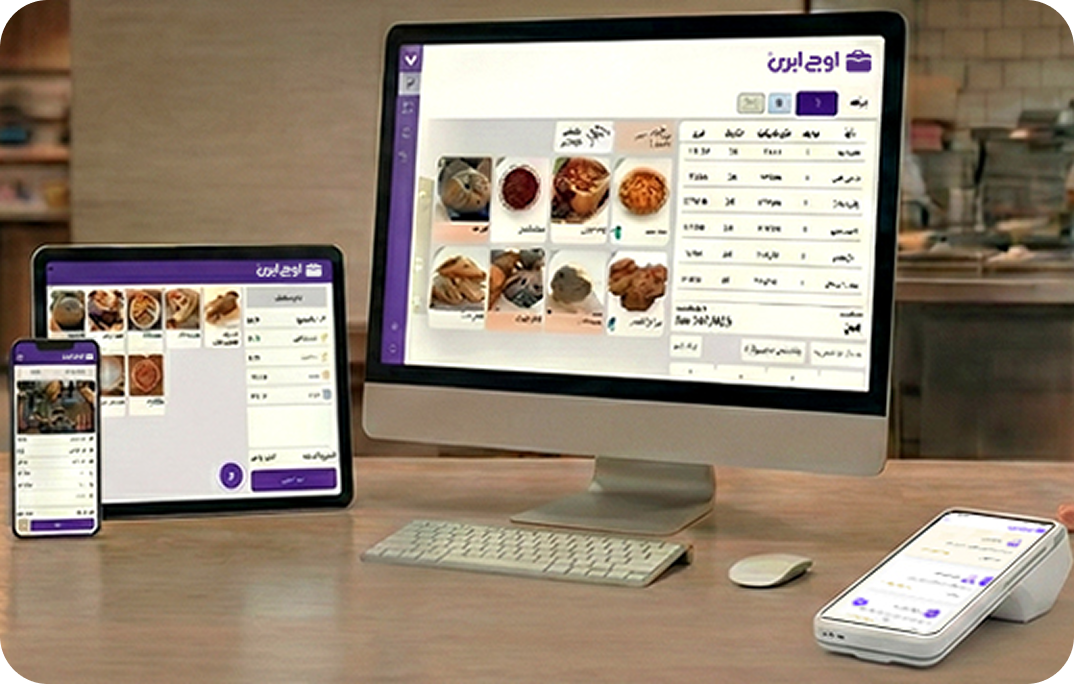
ماژول پایانه فروش یا POS، ابزاری برای مدیریت تمام جزئیات فروش در فروشگاههای حضوری و مجموعههای رستورانی است. تمام عملیات را در یک صفحه کنترل کنید و نگران مدیریت سرویسدهی همزمان به چندین مشتری نباشید.
امکانات ماژول پایانه فروش (POS)
- امکان ثبت چند روش پرداخت بهصورت همزمان
- پشتیبانی از چند صندوق و چند شعبه
- امکان استفاده به صورت آفلاین و آنلاین
- تعریف محصولات، خدمات و دستهبندیها در منو
- اتوماسیونسازی برای اطلاع از کمبود کالا
- اتصال به سیستم انبار، تولید، حسابداری و...
- صدور و چاپ فاکتور برای مشتری به صورت خودکار
- ثبت و شناسایی اطلاعات مشتریان در زمان خرید
- دریافت گزارش درباره کالا، فروش، عملکرد فروشندگان و...
- اعمال خودکار تخفیف و مالیات یا قیمتگذاری متفاوت
- بهروزرسانی خودکار موجودی کالا بعد از هر فروش
- ارسال سفارش به آشپزخانه و مدیریت سرویسدهی به میزها
قابل نصب روی سیستمهای لمسی، کامپیوتر، لپتاپ، تبلت و موبایل (اندروید و ios)
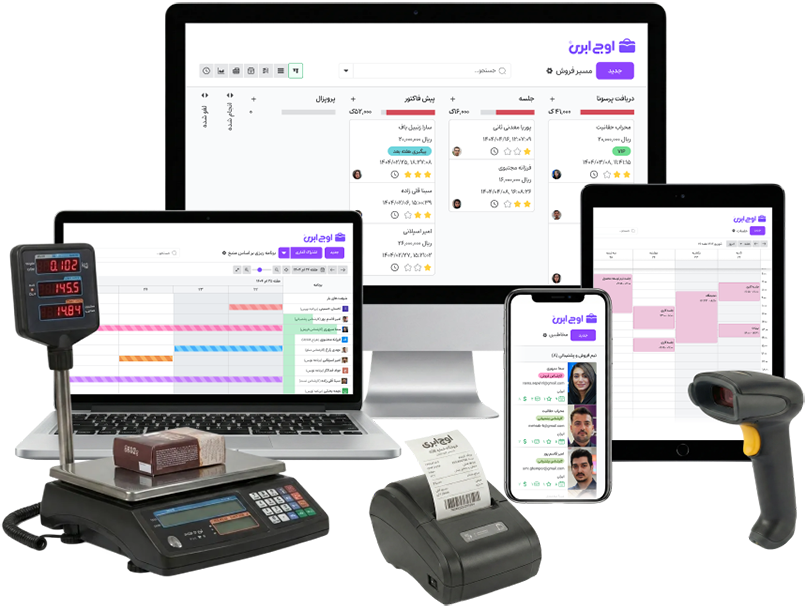
یکپارچهسازی با بارکدخوان، ترازو و پرینترهای مختلف
با ماژول پایانه فروش چه گزارشاتی می توان تولید کرد؟
- گردش مالی هر صندوق
- میزان فروش هر فروشنده
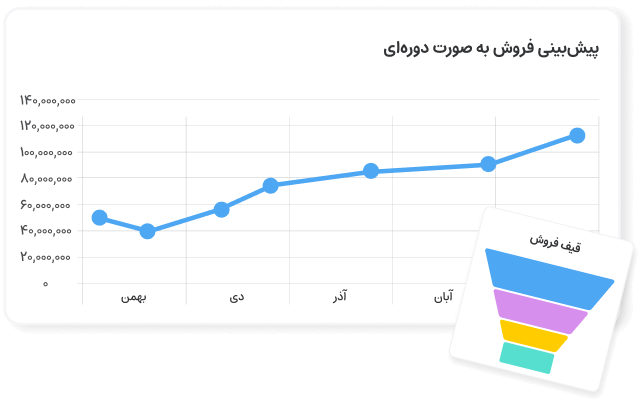
- فروش روزانه، هفتگی و ماهانه
- تعداد مشتریان جدید و تکراری
- ساعات و روزهای اوج فروش در هفته
- پرفروشترین و کمفروشترین کالاها
بدون ماژول پایانه فروش چه مشکلاتی سر راه کسب و کار شما قرار خواهد گرفت؟
عدم شفافیت
وقتی فروش به صورت دستی یا در سیستمهای جدا ثبت شوند، به راحتی نمیتوان به عدد نهایی فروش، مشتریان و موجودی کالا دسترسی پیدا کرد و برای چالشهای موجود برنامهریزی نمود.
هدررفت منابع سازمان
خطای انسانی، دوبارهکاری و اختلاف بین فروشنده، حسابدار و مدیر افزایش پیدا میکند و بخش زیادی از زمان و انرژی افراد صرف رفع تناقضات می شود.
از دست رفتن مشتریان
وقتی فاکتور سریع و دقیق صادر نمیشود، قیمتها یکسان نیست یا فروشنده مجبور است دوباره مواردی را محاسبه کند، حس بینظمی به مشتری منتقل میشود که موجب بیاعتمادی او به برند میشود.
کند شدن چرخههای کاری
موجودی کالا ها بهموقع بهروز نمیشود و انبار درگیر مشکلاتی مثل کمبود کالا یا انباشت بیش از نیاز میشود. همچنین در مجموعههای تولیدی و رستورانی، سرعت انتقال سفارشات تبدیل به چالش میشود.
قیمت ماژول و نحوه محاسبه
قیمت ماژولهای اوج ابری، بر اساس تعداد کاربر و مدت زمان استفاده شما محاسبه میشود.
قیمت ماژول پایانه فروش به ازای هر کاربر در ماه 59,000 تومان است.
برای مشاهده پکیجها و اطلاعات بیشتر، به صفحهی تعرفه CRM اوج ابری سر بزنید.
ماژول پایانه فروش برای کدام کسب و کارها بیشترین بازدهی را دارد؟
ماژول پایانه فروش برای کدام کسب و کارها بیشترین بازدهی را دارد؟
مزایای ماژول پایانه فروش با بررسی یک نمونه واقعی
دیزی سرای سعیدی، یکی از قدیمیترین رستوران های سنتی مشهد با نزدیک به ۷۰ سال سابقه از ماژول پایانه فروش برای موارد زیر استفاده می کند:
- مدیریت میزهای سالن
- کنترل موجودی با اتصال به انبار
- ارسال خودکار سفارش به آشپزخانه
- طراحی منو با امکان تعریف آپشنها
ماژولهای مکمل
برای ایجاد یک مسیر یکپارچه برای انجام هر فرآیند در سازمان میتوان از ماژولهای زیر در کنار ماژول پایانه فروش بهره برد.


نحوه راهاندازی و پشتیبانی
استفاده از تمامی ماژولهای اوج ابری به صورت ۵ روز کاملا رایگان است. بعد از آن میتوانید با توجه به ویژگیهای هر ماژول و نیازهای مجموعه خود، ماژولهای انتخابی را خریداری کنید.
اوج ابری از لحظهی خرید، خدمات پشتیبانی خود را از طریق تماسهای تلفنی یا ثبت تیکت به سازمانها ارائه میدهد.

سوالات متداول
اگر پاسخ سوالتان را در بخش سوالات متداول پیدا نکردید، میتوانید با تیم پشتیبانی ما تماس بگیرید.
بله، این امکان در سیستم فراهم میباشد، بهمنظور انجام این تنظیمات، وارد بخش «تنظیمات پایانه فروش» شوید و در قسمت «آمادهسازی»، گزینه «چاپگرها» را انتخاب نمایید. سپس چاپگر موردنظر را انتخاب کرده و وارد تنظیمات آن شوید.
در بخش «دستهبندیهای محصول چاپشده»، میتوانید دستهبندی محصولات موردنظر را مشخص نمایید تا در زمان ثبت سفارش، تنها محصولات انتخابشده به پرینتر مربوطه ارسال و چاپ شوند. این تنظیمات امکان مدیریت دقیقتر فرآیند چاپ سفارشها در پایانه فروش را فراهم مینماید.
بله، در اوج ابری امکان مشاهده همزمان سفارشات توسط مشتری در پایانه فروش وجود دارد و این قابلیت به مشتری اجازه میدهد در همان لحظه که سفارش ثبت میشود، محتویات سفارش خود را مشاهده کند.
برای فعالسازی این ویژگی کافی است وارد پایانه فروش شوید، از منوی پیکربندی تنظیمات را باز کرده و در بخش دستگاههای متصل، قسمت نمایش مشتری را مشخص کنید تا تصویر دوم سفارش روی همان سیستم یا در سیستم دیگری نمایش داده شود.
همچنین در صورت نیاز میتوانید تصویر پسزمینه را انتخاب کنید تا تجربه بصری مشتری بهبود یابد و اطلاعات سفارش به شکل واضح و جذاب نمایش داده شود.
برای انجام این کار، ابتدا وارد پایانه فروش شوید و از منوی پیکربندی گزینه تنظیمات را انتخاب نمایید.
سپس در بخش پرداختها بر روی گزینه روشهای پرداخت کلیک کرده و با انتخاب گزینه جدید، اقدام به ایجاد یک روش پرداخت جدید نمایید.
پس از انتخاب حساب دریافتی (دفتر روزنامه مورد نظر)، لازم است گزینه «کیف پول وفاداری» را حتماً فعال کنید تا روش پرداخت مربوط به کیف پول مشتری به درستی تعریف و قابل استفاده باشد.
بله، امکان تعریف پرینتر سفارش در آشپزخانه در سیستم فراهم میباشد.
بدین منظور، وارد بخش «تنظیمات پایانه فروش» شده و در قسمت «آمادهسازی»، گزینه «چاپگرهای آمادهسازی» را فعال نمایید. سپس با مراجعه به بخش «چاپگرها» و انتخاب گزینه «جدید»، میتوانید نسبت به ثبت پرینتر جدید اقدام فرمایید.
در فرم مربوطه، امکان انتخاب روش اتصال از میان گزینههای موجود فراهم است؛ از جمله استفاده از چاپگرهای Epson یا چاپگرهای متصل به کنترلکننده اینترنت اشیا. پس از ثبت و ذخیره تنظیمات، پرینتر جهت چاپ سفارشهای آشپزخانه فعال خواهد شد.
بله، در زمان تأیید سفارش و ثبت پرداخت در برنامه پایانه فروش، گزینهای با عنوان «فاکتور» وجود دارد که با فعالسازی آن، برای سفارش ثبتشده یک فاکتور صادر میشود.
همچنین در صورت نیاز، میتوانید وارد داشبورد پایانه فروش شده، بر روی پایانه مورد نظر کلیک کرده و از منوی آیکون سهنقطه گزینه «ویرایش» را انتخاب کنید. در این صفحه با فعالسازی گزینه «صدور خودکار فاکتور برای سفارشها»، فاکتور بهصورت خودکار برای تمامی سفارشها صادر خواهد شد.
لازم به ذکر است برای اعمال و ذخیره تغییرات، باید از بسته بودن صندوق اطمینان حاصل نمایید.
در اوج ابری امکان تعریف روشهای پرداخت جدید یا ویرایش روشهای موجود در پایانه فروش وجود دارد. برای این کار ابتدا با کاربر مدیر سیستم (ادمین) وارد شوید و از بخش تنظیمات، گزینه پایانه فروش را انتخاب کنید.
سپس در قسمت بالای صفحه، پایانه فروش موردنظر را مشخص نمایید تا تغییرات تنها برای همان پایانه اعمال شود.
در بخش پرداخت، گزینه روشهای پرداخت را باز کنید. با انتخاب دکمه جدید میتوانید یک روش پرداخت تازه ایجاد کنید و در صورت نیاز، با کلیک بر روی هر روش پرداخت موجود، امکان ویرایش و تغییر جزئیات آن نیز فراهم است.
یادداشت مشتری در پایانه فروش اوج ابری متنی است که صندوقدار یا کاربر سیستم هنگام ثبت سفارش وارد میکند تا توضیح یا پیامی خاص را به سفارش مشتری اضافه کند.
این یادداشت معمولاً برای اطلاعرسانی به خود مشتری نوشته میشود و میتواند روی رسید فروش چاپ شود.
جهت اضافه کردن این یادداشت در زمان ثبت سفارش در پایانه فروش بعد از انتخاب محصول گزینه اقدامات را انتخاب کنید، سپس بر روی یادداشت مشتری کلیک کنید و متن مورد نظر خود را وارد کنید.
بله، در اوج ابری این امکان وجود دارد اگر هنگام ثبت سفارش در پایانه فروش مشتری انتخاب نشده باشد، میتوان پس از تکمیل سفارش، مشتری موردنظر را به آن سفارش اضافه یا تغییر داد.
برای این کار در صفحه پایانه فروش، گزینه عملیات را انتخاب کرده و وارد قسمت بازپرداخت شوید.
سپس سفارش موردنظر را از طریق شماره سفارش، شماره رسید یا تاریخ جستجو کنید و بعد از انتخاب آن در بخش سمت چپ، گزینه جزئیات را انتخاب نمایید.
در فرم بازشده امکان انتخاب یا تغییر مشتری فراهم است و پس از ذخیره تغییرات، اطلاعات مشتری در سفارش ثبت و در گزارشها نیز اعمال خواهد شد.
در ماژول پایانه فروش اوج ابری بخش سکه و اسکناس در تنظیمات روش پرداخت نقدی استفاده میشود تا فرآیند محاسبه و مدیریت پرداختهای نقدی را سادهتر کند.
این قابلیت به شما امکان میدهد تا انواع اسکناسهای رایج را تعریف کنید تا هنگام تسویه حساب، سیستم بهطور خودکار مقدار پول برگشتی را با توجه به این واحدهای پولی محاسبه کند.
برای تعریف مقادیر مربوط به سکه و اسکناس ابتدا وارد ماژول پایانه فروش شوید، سپس از منوی تنظیمات که در گوشه سمت چپ صفحه قرار دارد گزینه تنظیمات را انتخاب نمایید.
در بخش پرداختها، فیلد مربوط به سکه/اسکناس را یافته و مقادیر موردنظر خود را بر اساس نیاز تعریف کنید.
پس از وارد کردن مقدار دلخواه، بر روی گزینه افزودن کلیک نمایید تا مقدار وارد شده در سیستم ثبت گردد.
در نهایت جهت ذخیرهسازی و اعمال تغییرات، فرم را ذخیره کنید.
این فرآیند به منظور مدیریت دقیق جریان نقدینگی، نظارت بر تراکنشهای مالی و جلوگیری از اشتباهات حسابداری انجام میشود.
برای انجام این فرآیند پس از ورود به جلسه پایانه فروش، از طریق منوی بالای صفحه گزینه پول نقد ورودی/خروجی را انتخاب نمایید.
در صفحهای که نمایش داده میشود ابتدا مبلغ موردنظر را در فیلد مربوطه وارد کرده و سپس نوع تراکنش را مشخص کنید که آیا این مبلغ بهعنوان وجه نقد ورودی به سیستم ثبت میشود یا بهعنوان وجه نقد خروجی از صندوق برداشت میگردد.
همچنین در قسمت دلیل، توضیحات لازم را درباره علت ورود یا خروج وجه نقد درج نموده و در نهایت با انتخاب گزینه تأیید عملیات ثبت تراکنش را تکمیل نمایید.
بله، برای تخصیص انبار به پایانه فروش ابتدا لازم است صندوقهای مورد نیاز در ماژول پایانه فروش و همچنین انبارهای مربوط به شرکت در ماژول انبار تعریف شوند.
سپس با استفاده از حساب کاربری دارای سطح دسترسی مدیر سیستم، وارد تنظیمات شوید و از منوی سمت راست گزینه «پایانه فروش» را انتخاب نمایید.
در بخش بالایی صفحه امکان انتخاب پایانه فروش موردنظر جهت اعمال تنظیمات وجود دارد.
پس از انتخاب پایانه فروش دلخواه یا ایجاد صندوق جدید، به بخش پایین صفحه مراجعه کرده و در قسمت مربوط به انبار نوع عملیات را بر روی «سفارشات POS انبار مورد نظر» تنظیم کنید.
در نهایت با کلیک بر روی گزینه «ذخیره» تغییرات اعمالشده ذخیره میگردند.
پس از تعریف و طراحی برنامههای وفاداری متنوع، مرحلهی بعدی تخصیص استراتژیک و مجزای این برنامهها به هر یک از پایانههای فروش موجود شما میباشد.
برای انجام این فرآیند ابتدا وارد ماژول پایانه فروش شوید. سپس از میان پایانههای فروش موجود، با کلیک بر روی آیکون سهنقطه پایانه موردنظر گزینه تنظیمات را انتخاب نمایید.
در بخش تنظیمات پایانه فروش، به قسمت قیمتگذاری مراجعه کنید و گزینه برنامه وفاداری را فعال نمایید سپس برنامه وفاداری موردنظر خود را از میان گزینههای موجود انتخاب کنید.
در نهایت بر روی گزینه ذخیره کلیک کنید تا تغییرات اعمالشده ثبت و ذخیره شوند.
به منظور بهرهبرداری از دستگاه بارکدخوان در فرآیند فروش از طریق پایانه فروش، ابتدا ضروری است که برای هر یک از محصولات موردنظر بارکد مربوطه را در فیلد اختصاصی بارکد آنها وارد و ثبت نمایید تا امکان شناسایی و پردازش خودکار اطلاعات محصول فراهم گردد.
سپس در ماژول پایانه فروش هنگام ثبت سفارش، روی گزینه جستجو کلیک کرده و بارکدخوان را روی کد محصول قرار دهید تا محصول موردنظر بهصورت خودکار انتخاب شود.
بله، در ماژول پایانه فروش این امکان وجود دارد که تخفیف کلی بر روی یک سفارش اعمال شود. بهمنظور انجام این تغییرات، در اولین گام لازم است وارد ماژول پایانه فروش شده و سپس از طریق گزینه تنظیمات به پیکربندی جلسه پایانه فروش دسترسی پیدا کنید.
برای این منظور میتوانید با کلیک بر روی آیکون سهنقطه مربوط به جلسه پایانه فروش گزینهی تنظیمات را انتخاب کنید.
در بخش قیمتگذاری برای اعمال تخفیف کلی، لازم است گزینه “تخفیف کلی” را انتخاب کنید. شایان ذکر است که بهمنظور فعالسازی این گزینه، جلسه انتخابشده باید در وضعیت بسته قرار داشته باشد.
در فیلد درصد تخفیف، شما میتوانید درصد پیشفرض تخفیف را وارد کرده و پس از اعمال تغییرات تنظیمات را ذخیره نمایید.
بله، برای بازگرداندن و استرداد یک محصول، ابتدا لازم است وارد ماژول پایانه فروش شوید و پس از ورود به این ماژول یک جلسه جدید ایجاد نمایید.
بر روی گزینه “بازپرداخت” کلیک کنید، پس از فعالسازی این گزینه فهرستی از سفارشهای ثبتشده نمایش داده خواهد شد که در این مرحله لازم است سفارش موردنظر را از لیست موجود انتخاب کنید.
سپس با استفاده از صفحه کلید تعداد اقلامی که قصد استرداد آنها را دارید مشخص کرده و پس از اطمینان از صحت اطلاعات وارد شده بر روی گزینه “استرداد” کلیک نمایید تا فرآیند بازگرداندن محصول بهصورت رسمی ثبت و پردازش گردد.
پس از تکمیل تمامی مراحل مربوط به انتخاب محصول و تعیین تعداد اقلام قابل استرداد، لازم است فرآیند سفارش را نهایی نمایید. بدین منظور ابتدا بر روی گزینه “پرداخت” کلیک کنید تا به مرحله تأیید و تسویه حساب هدایت شوید.
در این مرحله جهت اطمینان از صحت اطلاعات و تکمیل فرآیند استرداد گزینه “معتبرسازی” را انتخاب نمایید.
جهت بستن یک جلسه در ماژول پایانه فروش از قسمت بالای صفحه گزینه “بستن” را انتخاب کنید.
در فرم نمایشی که پس از انتخاب گزینه بستن ظاهر میشود اطلاعاتی از قبیل تعداد کل سفارشات ثبتشده، مبلغ کل پرداختشده و جزئیات مربوط به روشهای مختلف پرداخت مورد استفاده به شما نمایش داده خواهد شد.
پیش از بستن این فرم لازم است ابتدا مبلغ ورودی صندوق در این جلسه را از طریق فیلد “شمارش شده” وارد نمایید. همچنین در قسمت “یادداشت” میتوانید توضیحات موردنیاز خود را ثبت کنید تا اطلاعات تکمیلی مربوط به این جلسه ذخیره گردد.
با استفاده از آیکون ماشین حساب که در فرم بستن موجود است، شما قادر خواهید بود تعداد اسکناسهای دریافتی از مشتری را بهطور دقیق وارد کنید و فرآیند محاسبه را بهراحتی انجام دهید.
پس از اتمام بررسی و کنترل دقیق مقادیر و مبالغ بر روی گزینه “بستن جلسه” کلیک کنید تا فرآیند به پایان رسیده و شما به داشبورد اصلی ماژول پایانه فروش بازگردید.
بله، جهت چاپ مجدد رسیدهای مربوط به سفارشات ثبتشده در پایانه فروش، ابتدا وارد ماژول پایانه فروش شوید و یک جلسه جدید را آغاز کنید.
سپس از بخش “بازپرداخت”، لیست کلیه سفارشهای ثبتشده را مشاهده کنید و با استفاده از قابلیت جستجو، سفارش موردنظر خود را پیدا کرده و انتخاب نمایید.
پس از انتخاب سفارش موردنظر، گزینه “چاپ مجدد رسید” را انتخاب کنید تا نسخه جدیدی از رسید مربوطه صادر شده و به چاپ برسد.